要在海王出海开启聊天免打扰,最常见的做法是进入【设置】或会话右上菜单,在“通知/消息”里打开全局免打扰或对单个会话开启静音;也可以在设置中把免打扰设为定时(例如夜间自动生效)。网页版与桌面端通常把相应选项放在个人设置或会话菜单里;如果你在聚合了第三方渠道(如WhatsApp、Messenger等),可能还要在各渠道的连接设置里关闭推送或在系统通知中授予/取消权限。下面我会一步步把每种场景、常见按钮位置、注意点和排错方法都讲清楚,尽量按你实际会操作的顺序说明,边写边想,带点真实使用感。
先把“免打扰”这件事说清楚:为什么要开、会影响什么
很多人把“免打扰”当成一个开关:开了就是不再收到消息提示。其实分层次要看:
- 全局免打扰:关闭所有应用内提示和推送,适合下班、休假或集中处理任务时用。
- 会话静音(单聊/群聊):只对某个客户或群组生效,不影响其他会话;方便屏蔽低优先级对话。
- 定时免打扰:按时间段自动生效,比如夜间22:00–08:00 自动静音。
- 渠道级别的推送控制:当海王出海聚合多个社交账号时,平台内侧的“静音”不一定阻断第三方原生推送,需同时检查连接设置和操作系统通知权限。
明白这几层后,接下来按平台和场景一步步操作,会更好理解效率和风险。
常见开启路径(按平台)
移动端(iOS / Android)——最常用的操作流程
这部分是大多数用户的首选方法。海王出海移动客户端的版本会有差别,但常见的路径如下:
- 打开海王出海App。
- 进入个人主页或侧边菜单,点击设置(设置/齿轮图标)。
- 选择通知 / 消息设置(有时直接叫“消息提醒”)。
- 在这里会看到“全局免打扰”或“接收消息提醒”开关:打开全局免打扰即不再收到推送(可设置静默时段)。
- 如果只想对某个会话静音,打开对应会话,点右上角“三点”菜单或头像,选择免打扰/静音,通常可选“8小时/24小时/直到取消/自定义时长”。
网页版 / 桌面端(PC)
网页版界面与移动端逻辑类似,但位置常在左上或右上:
- 登录后点击个人头像或右上角设置图标 → 选择设置 / 通知。
- 开启全局免打扰或设置静默时间段。
- 针对单个聊天:把鼠标移到会话列表,点击更多(…)或进入会话后点击右上菜单,选择“静音”或“免打扰”。
聚合渠道(WhatsApp、Facebook、Instagram 等)相关的注意点
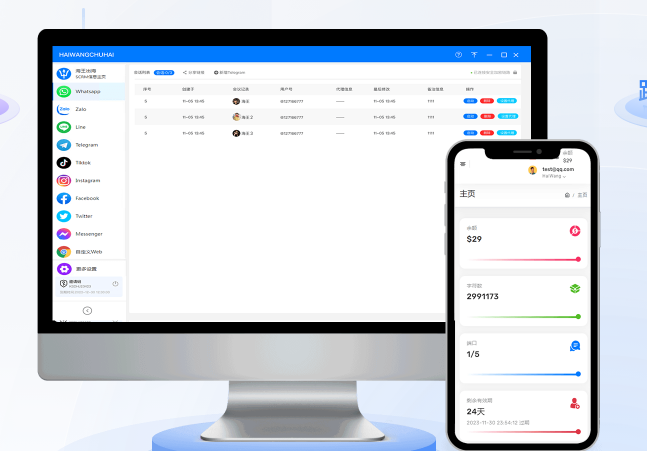
海王出海是一个SCRM聚合平台,意味着平台内的“静音”通常控制的是海王出海自身的通知策略,但第三方渠道的原生推送或授权设置,有时需要在各渠道的连接页面单独设置:
- 在海王出海后台找到“渠道管理”或“账号管理”。
- 选中具体渠道账号,查看是否有“消息推送/通知”选项,关闭不必要的推送。
- 如果渠道要求回到原生应用(例如WhatsApp Business)关闭通知,你也需要在手机系统或原生App里关闭或静音。
按步骤操作:逐项演示(按场景)
场景一:我要整个应用在夜间不打扰我
- 打开海王出海 → 个人设置 → 通知/消息设置。
- 找到“免打扰模式/静默模式”,打开并设置时间段(例如22:00–08:00)。
- 确认是否允许某些重要联系人或高优先级会话例外(如果支持,开启“重要联系人允许”)。
场景二:我只想屏蔽某个客户或群组
- 进入该客户/群组会话 → 点击右上角菜单(通常是三点或头像) → 选择“免打扰/静音”。
- 选择静音时长:8小时、24小时、7天、永久或自定义。
- 静音后消息仍会保留在会话里,仅取消弹窗与铃声提醒。
场景三:我在电脑端工作,只想临时不弹窗
- 网页版左下或右上进入设置 → 通知 → 关闭桌面通知或选择“工作时间外静默”。
- 如果需要更彻底,Windows/macOS 的通知中心也可以把海王出海设置为“禁止通知”。
表格总结:不同平台快速步骤对照
| 平台 | 快速路径 | 常见选项 |
| 移动端(iOS / Android) | App → 个人页面/菜单 → 设置 → 通知/消息 | 全局免打扰、会话静音、定时生效、例外联系人 |
| 网页版 / 桌面 | 网页/客户端 → 头像或设置 → 通知 | 桌面通知关闭、会话静音、时段设置 |
| 聚合渠道(第三方) | 渠道管理 → 选择账号 → 推送/通知设置 | 关闭平台内推送、需时同步原生App设置 |
常见问题与排错(我在用时遇到的问题和解决办法)
1. 我设置了免打扰,但手机还会响
先确认是海王出海的推送还是第三方渠道本身的消息推送。如果是第三方(例如WhatsApp),需要:
- 在海王出海的渠道管理里关闭对应推送;
- 在原生App或手机系统通知里把该App设为静音或禁止通知。
2. 网页端设置了静音,但桌面通知还弹窗
检查浏览器的通知权限(浏览器→设置→网站权限→通知),或桌面客户端是否独立开启了通知权限。
3. 我找不到“免打扰”选项
可能是版本差异,尝试:
- 更新到最新版客户端;
- 在设置里搜索“通知”“静音”“免打扰”;
- 查看帮助中心或联系海王出海客服说明你的版本号和界面截图。
4. 设置了定时免打扰,但在生效时间外仍然没提示
确认是否有“例外联系人”或“允许重要通知”被误关,另外注意时区设置是否正确,服务器时间可能与设备时间有差异。
一些进阶建议(让“免打扰”更聪明地工作)
- 用规则自动归类:把低优先级渠道或客户标签化,结合智能规则在非工作时间自动静音。
- 设置例外名单:把重要客户或负责人加入白名单,确保紧急消息不被静音。
- 结合自动回复:开启免打扰时自动发送自动回复,告诉客户你会在什么时候回,因为SCRM的一个重要目的是保持客户体验。
- 周期检查:假期或人员调动后检查静音设置,避免错过新客户消息。
如果你是管理员:统一设置与批量管理
对于团队使用海王出海的情况,管理员通常有额外选项:
- 在控制台统一配置工作时间规则,自动在非工作时间对非VIP会话静音。
- 对成员角色做权限分配,避免成员将重要告警误静音。
- 查看消息未读/静音报表,评估静音规则是否影响转化或响应率。
实操小贴士(边写边想的那种细节)
- 如果你常常忘记在下班后切换,设置定时免打扰会比手动开关更靠谱。
- 群聊比单聊更容易被忽视:对客户群尤其谨慎,静音前最好标注该群是否含有重要订单信息。
- 试过一次就会发现,不同渠道的行为有差异:例如FB消息的延迟与WhatsApp不同,设置时注意信道特性。
常见FAQ(简单直接回答)
- 问:免打扰是否会阻止消息送达?
答:不会,消息仍会到达并保留在会话中,只是不会触发铃声或弹窗。 - 问:能否对同时聚合的所有渠道一键静音?
答:部分版本支持在渠道级别一次性调整多个账号,但不同渠道的原生推送可能需要分别设置。 - 问:免打扰设置是否与个人系统通知冲突?
答:可能会有冲突,通常以系统级设置为最终生效规则,建议同时检查系统通知权限。 - 问:有没有快捷键或API可以批量控制免打扰?
答:高级用户或企业版可能有管理API或导入规则的功能,查看管理后台或开发者文档。
写到这里我又想起来一个小细节:如果你是客服团队负责人,推荐在团队规章里写明静音与例外的规则,避免个人静音影响团队响应率。很多时候问题不是“有没有免打扰”,而是“谁来负责在静音时处理紧急客户”。现实中我见过几次因为没有例外联系人而错过重要订单,教训挺痛的。
最后,操作前记得确认当前客户端版本与企业/个人配置,遇到确实无法定位的按钮,更新或截图发给官方客服通常是最快的解决办法。不会太复杂,按上面步骤走一遍,多试几种场景,你会发现免打扰既能保证专注,也不会错过关键客户。