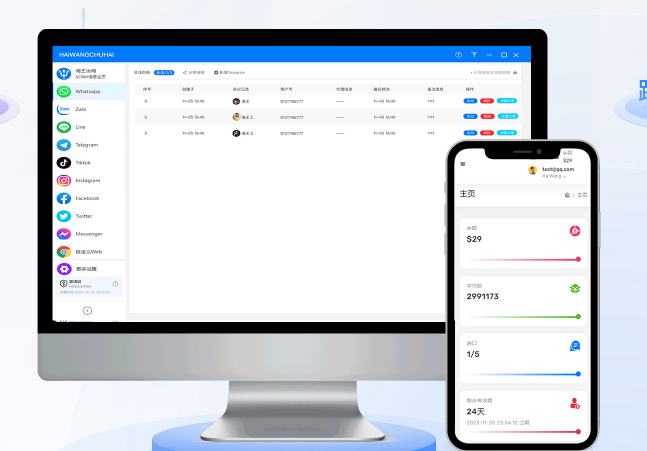
在海王出海后台开启聊天记录附带翻译,一般在后台“设置 → 聊天/消息 → 翻译”里打开相应开关,选择自动翻译或显示译文附注,并配置翻译语言与引擎;需要管理员权限并确认翻译服务已开通或完成第三方API接入,设置后聊天记录会在对话中显示机器译文并保留原文,支持导出和权限控制。
先搞清楚:这功能为什么要开,和它能做什么
简单来说,这个功能的目的是把不同语言的聊天统一成可理解的版本,减少人工翻译成本、提高响应速度。想象你收到了英文、法文、西班牙文的客户信息,系统自动把每条消息附上中文译文,你就可以直接在后台判断意图、分配工单、回复客户。
常见的功能点(你会用到的)
- 即时附带译文:每条消息旁边显示机器翻译结果,通常可以切换显示/隐藏原文。
- 选择翻译语言:可以把所有外语翻成目标语言(例如统一翻成中文或英文)。
- 翻译引擎选择:平台自带翻译或接入第三方(如翻译API)供选择。
- 权限与日志:只有管理员或被授权的角色可开启/关闭翻译,系统记录翻译调用日志便于审计。
- 导出与备份:含译文的聊天记录支持导出为CSV/Excel用于后续分析。
开启前的准备工作(别急,先确认这些)
按费曼的做法:先把问题拆成最基础的部分。要能开“聊天记录附带翻译”,通常需要三样东西:
- 管理员权限:只有具备设置权限的账号能修改全局翻译配置。
- 翻译服务已开通:平台可能自带基础翻译,也可能需要在“集成/翻译服务”里接入第三方API并完成账号绑定与额度确认。
- 数据与隐私确认:若涉及客户敏感信息,要确认翻译数据是否留存、是否传给第三方服务以及是否符合合规要求(如GDPR)。
一步步:在后台开启聊天记录附带翻译(网页版)
下面是最常见的操作路径,用最简单的步骤写出来,按顺序来就行,别跳步。
步骤总览
- 登录后台(管理员账号)。
- 进入“设置”或“系统设置”。
- 找到“聊天/消息”或“会话设置”。
- 进入“翻译”或“语言与翻译”选项卡。
- 打开“聊天记录附带翻译”开关,选择目标语言与显示模式。
- 若使用第三方翻译,进入“集成 → 翻译服务”填写API Key并保存测试。
- 设置权限与日志保存策略,确认生效并测试对话。
详细操作(带可能遇到的命名差异)
不同版本的后台界面叫法可能不太一样,我把常见的名字都写上,你对照找就行:
- 登录 → 后台首页 → “设置”(有时叫“系统设置/管理中心”)。
- 设置 → “消息设置/会话管理/客户沟通” → 找到 “翻译/语言”。
- 在“翻译”页,你会看到“聊天记录附带翻译/消息自动翻译/会话翻译”之类的选项,点击开启开关。
- 选择翻译目标语言(例如:中文/英文),选择显示方式:*直接替换原文* 或 *显示译文在下方/旁注*。
- 若平台提示需要“启用翻译服务”或“绑定翻译API”,请切换到“集成/翻译服务”页面,填入第三方API Key(例如你的第三方翻译供应商提供的Key),点击“测试连接”。
- 回到“翻译”页,确定“自动翻译”“保留原文”以及“是否在导出时包含译文”等选项。
- 保存设置,选择一个对话测试:发送一条外语消息,查看后台是否出现译文。
手机端/小程序如何开(思路相同,入口位置不同)
手机端一般把设置放在“我 → 设置 → 消息设置/翻译”里。操作逻辑和网页版一致:开启开关 → 选择语言 → 如需第三方API则在桌面端或“集成”里完成绑定。有时小程序会把翻译功能默认关闭,需要管理员在网页版先启用。
权限与角色控制——谁能看译文,谁能关功能
企业常常希望不是所有人都能看到译文或修改设置。常见的控制项有:
- 开启/关闭权限:仅管理员或高级运营可以开启或关闭系统级翻译。
- 查看译文权限:客服或审计组可以看到译文,但普通客服可能只看到原文或部分译文。
- 导出权限:导出含译文的聊天记录通常需要额外权限。
翻译方式与配置选项说明(别被专业词吓到)
把选项当成按钮就好,常见配置解释如下:
- 自动翻译(Auto):收到消息后自动生成译文,最快但有误差。
- 手动翻译:需要人工点击“翻译”按钮才生成译文,节省调用次数,适合对隐私敏感的场景。
- 显示模式:替换原文 / 下方附注 / 悬浮提示三种常见方式,选一个你团队最习惯的。
- 优先级规则:如果接入多引擎,可以设置主引擎和备用引擎。
表格:常见翻译选项对比
| 选项 | 优点 | 缺点 |
| 自动翻译 | 响应快、无需人工触发 | 成本高(API调用)、偶有误译 |
| 手动翻译 | 节省调用、对敏感数据更可控 | 需要人工干预、影响效率 |
| 内置引擎 | 集成简单、延迟低 | 语言覆盖或质量可能有限 |
| 第三方API | 质量通常更稳定、支持更多语言 | 需配置API Key并承担额外费用 |
隐私、合规与数据留存(务必要注意)
这一步很多人跳过去,但其实很重要:翻译常常需要把文本发送给翻译服务处理,如果是第三方服务,可能意味着数据离开你的系统。
- 查看平台的隐私说明:翻译文本是否被用于模型训练?是否留存日志?
- 敏感信息处理:对支付信息、身份证号等敏感字段做脱敏或关闭自动翻译。
- 合规需求:如果你做欧盟市场,确认是否满足GDPR关于数据跨境传输的要求。
常见问题与排查指南(实用的别怕多试几步)
- 没看到“翻译”选项:确认你用的是管理员账号,或联系管理员开通;某些低权限包可能不包含翻译功能。
- 开启后没有译文:检查翻译服务是否被启用,API Key是否填写正确并通过测试,查看调用日志是否报错。
- 译文质量差:尝试更换引擎或调整语言对,有时特定领域(比如技术、法律)需要自定义术语词库。
- 成本突增:查看API调用日志,是否设置为“自动翻译所有消息”;可改为手动或只翻译指定语言。
提高翻译效果的小技巧
- 为常见术语建立自定义词库(术语表),这样机器翻译会更稳定。
- 把“重要客户”或“付费客户”加入白名单,优先使用更高质量的翻译引擎。
- 在高频问答处预先准备多语种模板,减少对逐条翻译的依赖。
导出与审计:怎样把含译文的记录拿出来
通常在“会话导出/数据导出”里,你可以选择导出包含原文与译文的记录。注意选择时间范围、渠道(比如Facebook、WhatsApp)和是否包含系统日志。导出前确认权限和是否需要脱敏。
如果你想更高级地用(例如:批量翻译历史消息)
很多平台支持批量翻译或历史消息批量加译文,但可能需要额外操作:
- 在“历史消息管理”选择要翻译的时间段,点击“批量翻译”。
- 设置并发量或调用限制,避免一次性调用过多API导致费用暴涨或服务被限速。
- 留意历史译文覆盖策略:是否覆盖已有译文,还是在原文下追加新的译文版本。
最后,说点实在的建议(像边想边写那样)
好吧,说实话,刚开始开自动翻译时,我也担心译得不准或者费用高。我的经验是这样:先用手动模式做小规模测试,确认语言对和常见短语是否能被正确转译,再逐步扩大到自动模式。记得把权限和导出控制好,别一开全员可改,那数据就乱了。
如果你现在就要去开启:先确认账号权限,看看后台设置里有没有“翻译/语言”选项;若需要接入第三方,按提示去“集成”里填API Key并测试。碰到不明白的界面名,别慌,把关键字“翻译”“消息”“会话”放到设置里搜一搜,通常就能找到。嗯,就这样,去试试吧,遇到具体错误信息再来,我可以帮你逐条排查。